


Ako vam nije do čekanja, nadogradite vaš Galaxy Note na ICS već danas. Ovdje naučite kako brzo i lako nadograditi vaš Samsung Galaxy Note bez Samsung Kiesa koristeći Odin, alat za nadogradnju Samsungovih uređaja. Ako detaljno pratite upute uspješno ćete nadograditi vaš Galaxy Note bilo na službeni ili neki Custom ROM.
UPOZORENJE: Ovo nije službeni način nadogradnje i ako nešto pođe krivo sami snosite odgovornost!
0. Na ovom linku pronađite svoj brandirani ROM i preuzmite ga za slučaj nevolje. (ako uređaj morate nositi na servis i treba vam garancija, najbolje je vratiti originalni brandirani ROM od t-mobila, vipa ili kod koga ste već Galaxy-a kupili) Ne krećite u postupak ako baterija nije barem 50% napunjena! Napravite backup svih važnih podataka (fotografije, glazba; kontakti su vam valjda sinkronizirani s google računom)
1. Ako već niste preuzmite Samsung Kies aplikaciju s ovog linka i instalirajte na vaše računalo (na taj način će biti instalirani svi potrebni driveri)
2. Preuzmite: Odin 1.85 ovdje i službeni njemački XXLPY ICS ROM s ovog linka
3. Raspakirajte obje datoteke dok ne dobijete Odin mapu i ROM u obliku -.tar.md5 datoteke.
4. Uključite USB debugging na Galaxyu ako već nije uključen Settings ->; Applications ->; Development ->; USB debugging (uređaj ne smije biti spojen kablom dok ovo radite jer će izbacivati grešku)
5. Rebootajte vaš Note u Recovery mode : isključite uređaj (neka se sva LED svjetla ugase) te ga ponovno uključite držeći istovremeno VolumeUp + Home + Power tipke. Znat ćete ste uspjeli po onome što vidite na zaslonu telefona: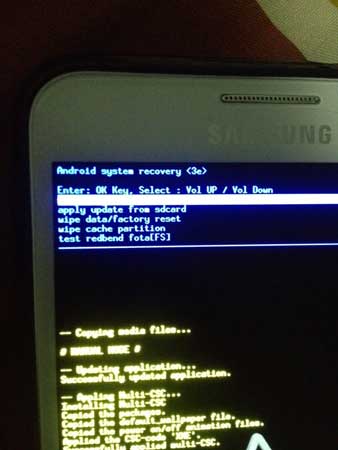
5.aVolume tipkama se krećite po meniju i Power tipkom odaberite te izvršite Wipe Data/Factory reset i Wipe Cache (ovo će pobrisati sve koriničke postavke i vratiti telefon na tvorničke postavke; nadam se da ste napravili backup) * Ovaj korak se može preskočiti ako baš hoćete ali ako to napravite sigurno ćete izbjeći eventualne probleme u radu nakon nadogradnje tipa smrzavanje, rušenje aplikacija ili nenormalna potrošnja baterije. Svakako preporučam ovo napraviti. Ponovno sve sinkronizirati natrag na uređaj nije nikakav problem kad imate backup.
5.b Izvadite bateriju iz uređaja te ju nakon par sekundi opet vratite.
6. Ubacite Note u Download Mode tako što kad je potpuno isključen istovremeno pritisnete i zadržite VolumeDown + Home + Power tipke. Potom pritiskom na VolumeUp potvrdite ulazak u Download Mode. Ako ste to pravilno izveli izgledat će ovako:
7. Isključite KIES na vašem računalu ako je uključen (preporuča se čak provjeriti u procesima task managera i “ubiti” ga do kraja) pa pokrenite Odin na vašem računalu. Važno je da Kies nije aktivan istovremeno kad i Odin, nemojte zanemariti ovaj korak!
8. USB kablom spojite Note s računalom
9. Pričekajte par sekundi dok Odin ne prijavi da je vaš telefon spojen (prvo žuto polje s lijeve strane)
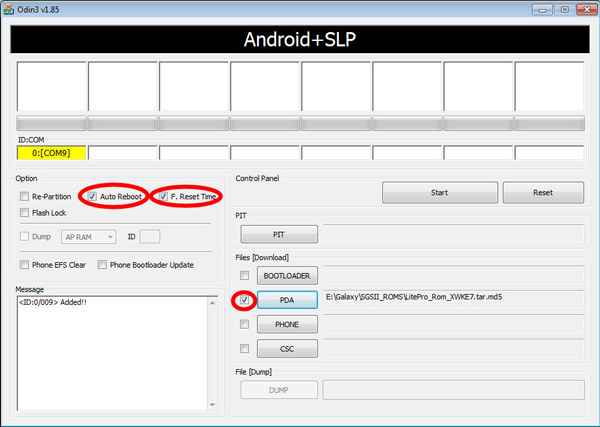
10. VAŽNO: provjerite da u Odinu nema kvačice nigdje osim “Auto reboot” i “F. Reset Time” (prvo žuto polje slijeva označava da je telefon spojen na komp i prepoznat OK) Pogledaj sliku: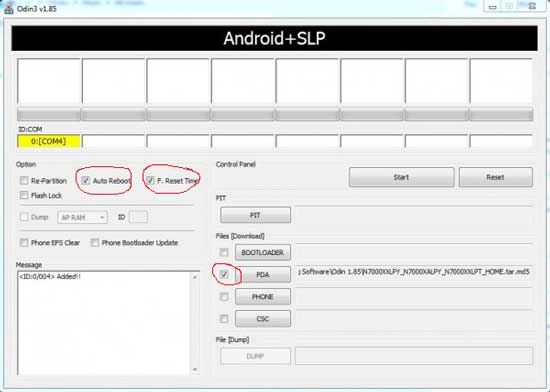
11. Kliknite u Odinu na PDA i pronađite vašu ROM.tar datoteku, koju ste preuzeli u koraku br.2
12. Kliknite u Odinu na START i pokrenut će se flash ROM-a. NE DIRAJTE NIŠTA!
13. Po završetku vaš će se uređaj rebootati (Odin će prikazati zeleno polje i riječ PASS, što znači da je postupak uspio)
14. THE END – prvo pokretanje trajat će dulje no uobičajeno. Bez brige to je normalno, kasnije je boot opet brz.
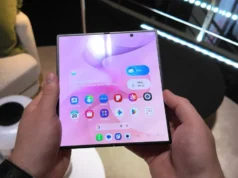
Izgleda otprilike ovako:




bok! jel ovo netko radio? čitam nešto na xda da ovaj ICS nije siguran?!?
Radi bez greške… 😉
meni isto radi ali brže mi troši bateriju nego GB. Imam ICS+ROOT
I ja isto, ali nisam primjetio neku razliku u potrošnji