

Od jučer je u Europi dostupna Jelly Bean nadogradnja za vaše i naše Sony Xperie S. Nekima je već stigla, a nekima će tek stići. Ako vam se pak ne čeka i slatki Jelly Bean želite odmah i sad, evo kratkog i slatkog tutorijala kako ručno nadograditi već danas bez obzira je li vaša Xperia S ima zaključan ili otključan bootloader.. U nastavku pronađite detaljne upute kako to izvesti te linkove na sve potrebite datoteke i alate.
Jelly Bean 4.1.2 Sony Xperia S telefonu donosi brojna poboljšanja, redizajnirano sučelje, brži rad kamere, nove aplikacije, a po riječima ovih koji su već nadogradili i bolju autonomiju. Službena nadogradnja je u opticaju i trebala bi u svakom slučaju stići do vas uskoro, a ponajprije za one koji su uređaj kupili u slobodnoj prodaji. Ako vam se pak ne čeka poslužite se ovim tutorijalom ali shvatite da to činite na vlastitu odgovornost.
Ovaj tutorijal je napravljen u najboljoj namjeri i ako ga budete slijedili ne biste trebali imati problema, no svejedno smartphonehrvatska nije odgovorna za eventualne štete koje u nekim teoretskim situacijama mogu nastati. Ovim postupkom nećete rootati ni otključati vaš uređaj, ovo je službena Sonyeva Jelly Bean nadogradnja!

Trebat će vam:
Sony Xperia S (LT26i) ako ne razumijete zašto, stvarno ste u problemima
Sony Xperia Driveri – najlakše je instalirati PC Companion ili Sony Update Service jer ćete tako dobiti i drivere
Flashtool – alat za nadogradnju
6.2.B.0.200_Global for Xperia S (LT26i) 4.1.2 ROM za Xperiu S
hladno pivo ili kava – opcionalno
Kad ste sve to pribavili krenimo:
0. ne krećite ako dalje ako ste i dalje u strahu ili ako vam je baterija na Xperiji S ispod 50% napunjenosti! Također napravite backup fotki i svega ostalog što vam je bitno na uređaju. Ako su vam kontakti sinkronizirani s Google računom lako ćete ih sinkronizirati opet po potrebi, mailove također.
1. Instalirajte Flashtool alat
2. u mapu C:\Flashtool\firmwares kopirajte preuzeti ROM u .ftf formatu
3. Na Xperiji S u Settings/Developer options uključite USB Debugging
4. Na Xperiji S u Settings/Security uključite Unknown sources
5. Pokrenite Flashtool alat na vašem PC-u
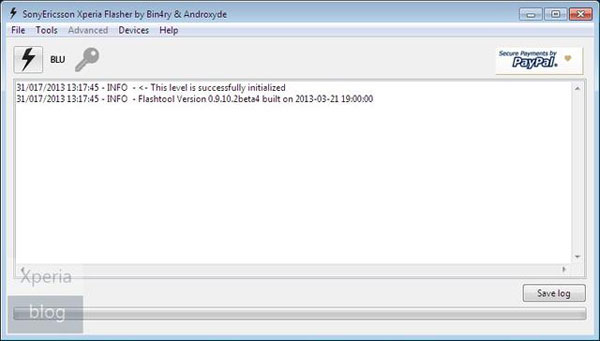
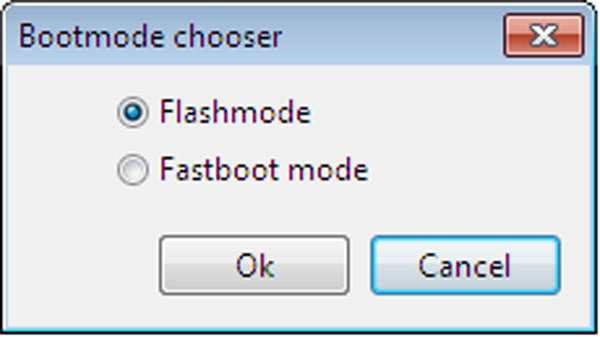
6. U Flashtool alatu klilnite na ikonu munje i u Bootmode chooser prozoru odaberite Flashmode i kliknite OK
7. S lijeve strane odaberite ROM kojeg ste stavili u C:\Flashtool\firmwares (zanemarite što piše na slici jer je to iz tutorijala za Xperiu Z, vi odabirete svoj ROM)
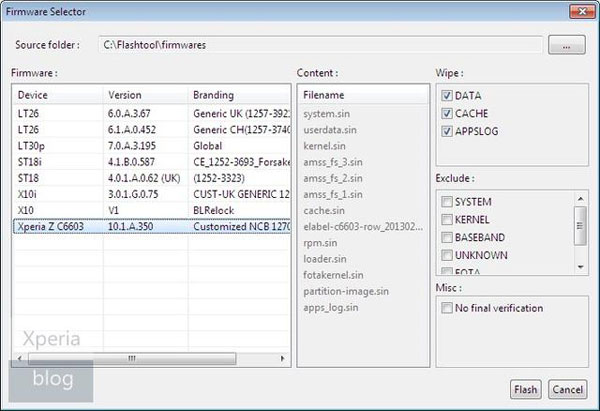
8. VAŽNO – ako ne želite da vam se sve pobriše u desnom dijelu prozora uklonite kvačicu sa stavke DATA – ostale ostavite. (bilo bi bolje pobrisati sve i postaviti uređaj iznova ali svakako prije toga pohranite bitne stvari)
9. Ako vam Flashtool prozor izgleda kao na slici i zadovoljni ste kliknite na tipku Flash i Flashtool će krenuti s pripremom za nadogradnju. Pričekajte.
10 Kad ugledate ovaj prozor isključite Xperiu S, pritisnite i zadržite tipku VOL DOWN i tako držeći priključite USB kabel na uređaj (na slici piše BACK tipka, zanemarite)
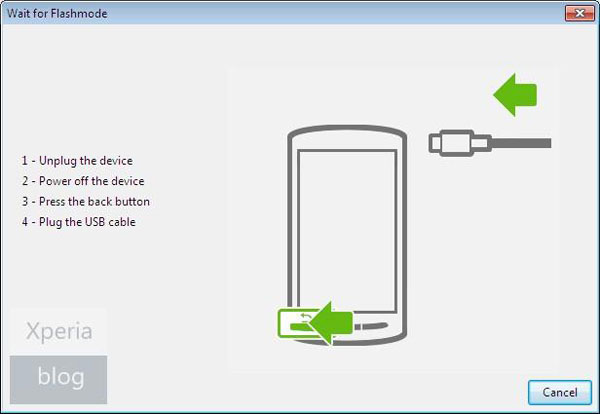
11. započet će proces nadogradnje – NE DIRAJTE NIŠTA – poslužite se pivom ili kavom, koju ste pripremili. Bakina krunica isto nije na odmet.
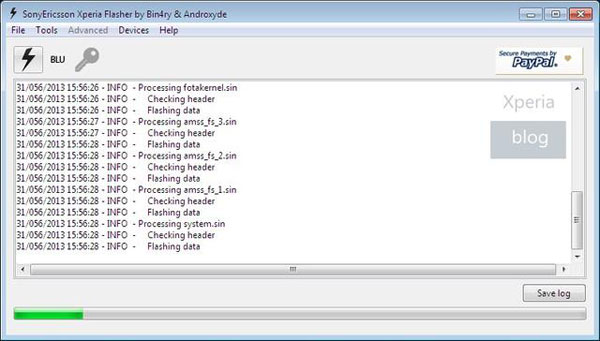
12. Kad zelena linija dođe do kraja i vidite poruku Flashing finished i Please unplug and start your phone – tako i napravite, iskopčajte kabel iz Xperie S i pokrenite uređaj. Prvi boot će potrajati nešto dulje, a vi za to vrijeme ne paničarite već dovršite svoja pića.
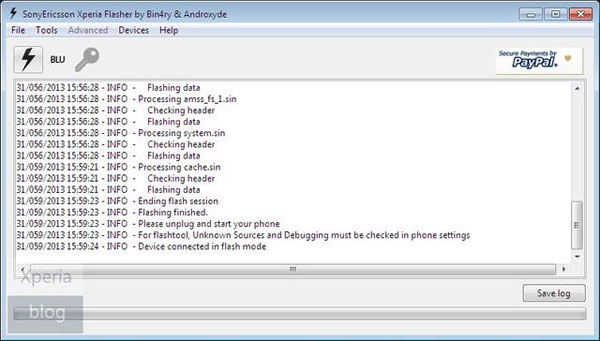
13. THE END
Eto ako nadogradite podijelite vaša iskustva i ovaj tutorijal s drugima a u komentarima ispod nam javite vaše dojmove.



“Bakina krunica isto nije na odmet.” HAHAHAHAHHA
sorry ali moran xD
bas dobar komentar za one koji to rade prvi put xD
Napravio prije tjedan dana,uglavnom što sam primjetio:kamera poboljsana focus radi kako treba,uredjaj glatko radi,baterija puno duže traje,super sučelje itd,uglavnom samo pohvale.
kažu da se ROM ne može skinut zato što je u protekla 24 sata previše puta pogledan/skinut
šta sad? ima li torrent verzija tog ROM-a?
Probaj s ove stranice, morat ćeš se najprije besplatno registrirati…
evo upravo flashao po ovom tutorialu, radi ko sat 🙂
daa, registriram se na ovaj Emma flashtool pa mi nepošalju potvrdu već evo 2 sata… Prije će se udostojit Sony i Tmobile HR izbacit update preko pcc nego što će mi ovi (opet iz Sony-a) potvrdit mail adresu.. Inaće, ovo je definitivno zadnja moja kupovina Sony smartphone uređaja, malo je sramotno da za jedan od najačih mobitela iz kolekcije trebaš čekati više od pola godine za update, dok bilo koji drugi mobitel iz cjenovnog ranga ( pa i puno jeftiniji) imaju od dana kad Jelly Bean izašao. Da negovorim da neće raditi 4.2 verziju ( što je i normalo jer… Read more »
radi ko sat svaka cast
Piše mi da nemogu pokrenuti flashtool jer mi nije poslalo obavijest o aktivacij email adrese? Registrirao sam se još prije 2 dana?
Pomoć!
Sve napravio kao po jusu iz tutoriala ali mi neće fleshat XS.
Kada treba započeti sa fleshanjem izbaci mi poruku da sam u MTP modu. Ne znam način kako da to isključim/prebacim u drugi mod?
Ibore nisi uključio usb debugging. Piše u tutorijalu kako to napraviti. Pozdrav
Jesam Toni, naveo sam da sam sve napravio (stavku po stavku) kao u tutorialu. Uvijek dobijem istu poruku, bio debugging off ili on :/
Hajde proba ću opet..
Ajd šta reć, kada ga isključim i spajam za flash on ne prepoznaje da je debugging on;
[IMG]http://i39.tinypic.com/2ugf235.jpg[/IMG]
Ibore pokušaj opet al kad ti flashtool kaže a nije uključen usb debugging ti nemoj odspajati telefon nego zatvori flashtool pa ga ponovno otvori. Vidi jel ga onda prepoznao.
Neće.. stalno ponavlja da je debugging off. Međuvremenu sam probao i Emma flashtool, tamo opet kaže ta je telefon locked i ne da fleshanje. Odustajem na žalost.
Toni hvala velika na pomoći i brzom odgovoru, pozz
Ahhh evo uspio, problem bio u fleshtoolu. Koristio sam 0.9.10.2, čim sam instalirao ovaj najnoviji (0.9.11.0) uhvatilo iz prve bez problema 🙂
Ajde super, drago mi je da si uspio!
pozz da li mogu odraditi instalaciju da mi se ništa ne obriše.. slike, kontakti, aplikacije..
npr prošle nadogradnje su mi se samo pojavile da su dostupne kliknem da se instalira i sve ostaje kao i prije samo nova verzija ?
Mark pogledaj gore u koraku br. 8. Ako ne staviš kvačicu na DATA ne bi ti se trebalo obrisati ali je bolje postaviti telefon čist. Fotke ti ionako ne bi trebalo dirati
da li ću imat hrvatski jezik nakon instalacije i oće li bit problema s budućim update-ima?
Pozdrav Toni, stigla mi je službena nadogradnja JB, dakle kad spojim xperiju s na laptop piše mi tamo novi upgrade i to. Pošto nemam iskustva, zanima me je li samo potrebno kliknuti na laptopu instal ili prethodno moram još nešto na mobu uključiti podesiti i sl. pa tek onda početi nadogradnju? Hvala 🙂
Pozdrav bubi, to ti je to. Nek ti baterija bude preko 50% i vozi 🙂 laptop na adapteru također. Sretno
Ok, hvala na brzom odgovoru 🙂
Pozz, nadogradnja prošla glatko 🙂 a što se tiče samog jb-a dosta toga se poboljšalo, a najviše kamera, nema više sporog zooma i magle koja se pojavljivala na ics-u, općenito sve je fluidnije nego prije, a ima i super novih aplikacija, kao i personalizacijskih džidža 🙂 Bravo Sony <3
Meni je fotoaparat, a pogotovo kamera usporena i trza dok snima i reproducira!? Update sam preko onog pc kompanjona napravio i sve ostalo radi super. Molim pomoć!
isti problem kao u Ibora instaliro sam i novi flashtool i opet nista
moze li mi neko pomoci (odgovoriti)? Uradio sam update jely bean za xperia s. upali telefon i samo mi se smjenjuje animacija i sony i xperia,sam se pali i gasi ali nikako da se pokrene
sta mi je ciniti telefon mi nije u funkciji vise
unaprijed hvala
ovo stvarno funkcionira