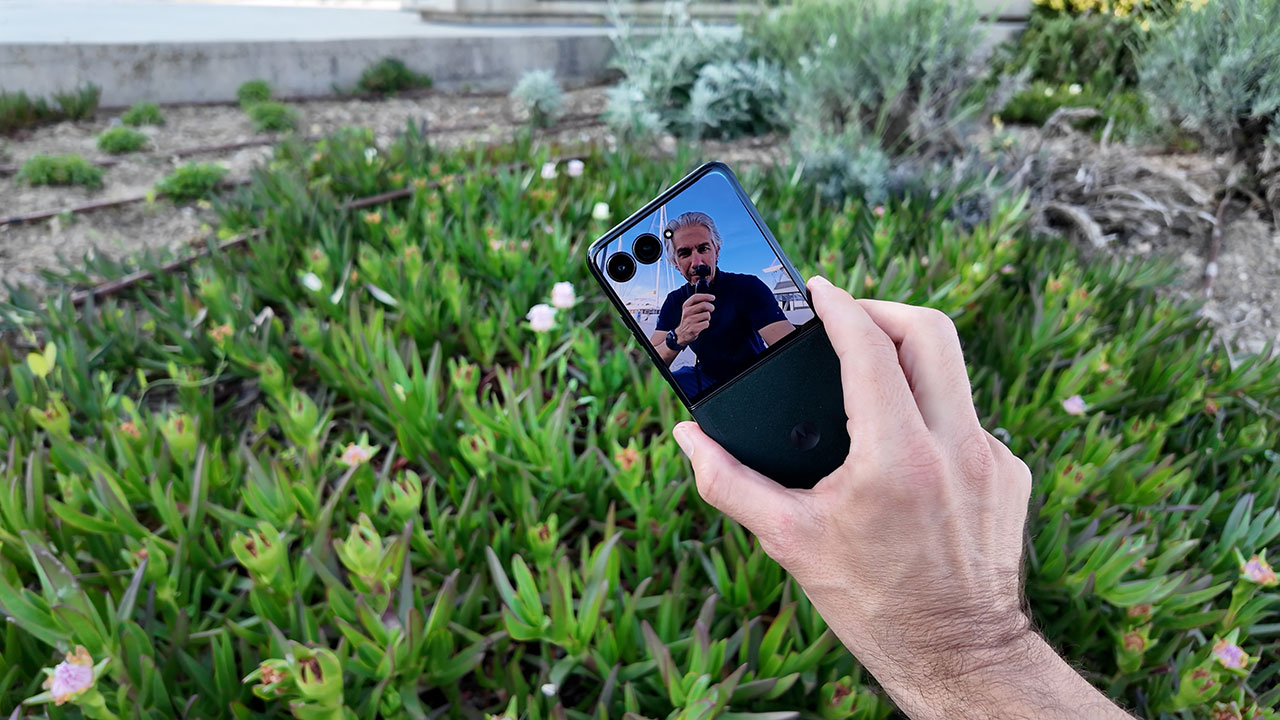
Nova Motorola Razr 60 Ultra je stigla, a ako ste upravo nabavili jedan od ovih telefona ili to planirate uskoro učiniti, evo nekoliko savjeta kako da izvučete maksimum iz svog Razr telefona odmah po vađenju iz kutije.
1. Isključite RAM Boost
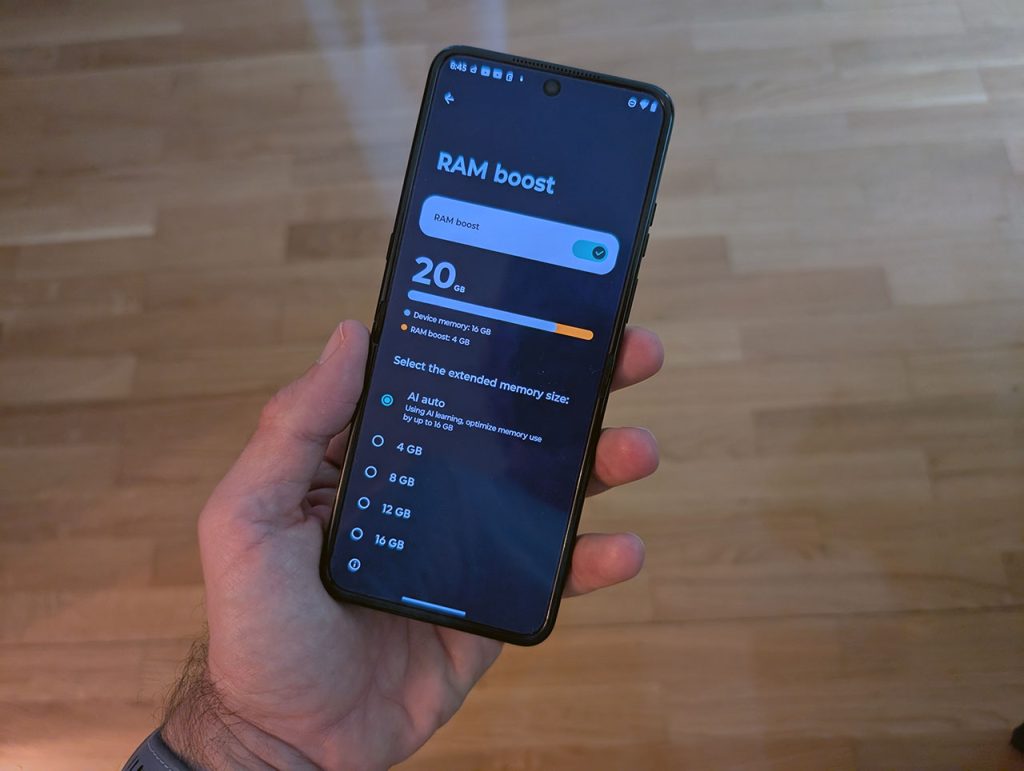
Ovo je prva stvar jer zahtijeva ponovno pokretanje telefona. Iako općenito ne marimo za značajke virtualnog RAM-a kao što je RAM Boost, Motorola ga prema zadanim postavkama omogućuje na svojim telefonima. Međutim, smatramo da vam rijetko treba (Motorola Razr 60 Ultra ima 16 GB RAM-a) i u nekim slučajevima može pogoršati performanse.
Preporučujemo da isključite ovu značajku odmah nakon početnog postavljanja. Idite na Postavke > Sustav > Performanse, gdje ćete pronaći opciju RAM Boost. Isključite ovo, a telefon će vas zatražiti da ponovno pokrenete uređaj da bi promjena stupila na snagu. Nakon što to učinite, preporučujemo da se vratite i omogućite Smart app launch.
2. Promijenite i prilagodite boje zaslona
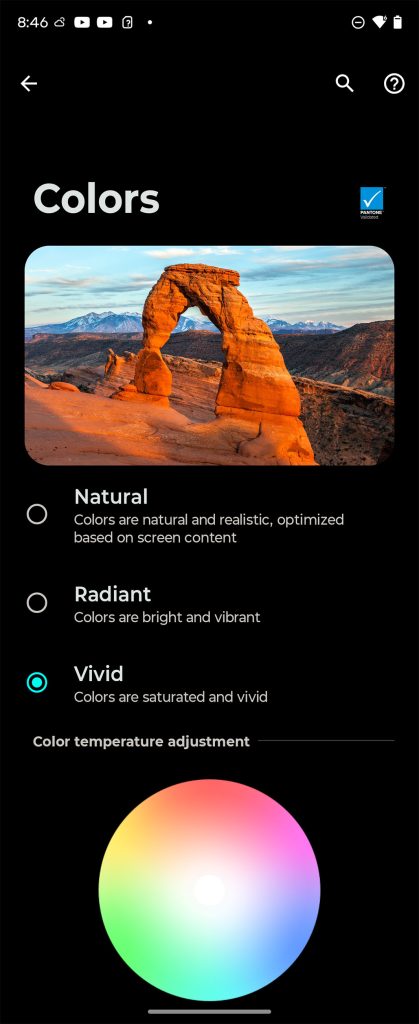
Motorolini zasloni su se poboljšali tijekom godina, a serija Razr 2025 ima neke zaslone koji izgledaju dobro, posebno s Pantone Validated zaslonom na Razr 60 Ultra. Jedan od načina da izvučete maksimum iz svog zaslona je da osigurate da su boje živopisne onoliko koliko želite, a Motorola olakšava postavljanje ovoga.
Idite na Postavke > Zaslon > Boje i pronaći ćete nekoliko opcija za odabir. One će promijeniti način na koji zaslon prikazuje boje. Prirodno je realniji prikaz, i iako se čini prigušenijim od druge dvije opcije, boje su ovdje optimizirane ovisno o sadržaju vašeg zaslona.
Opcija Radiant je srednja opcija za korisnike koji žele malo živosti, ali ne previše. Boje su malo življe i zasićenije, ali razlika nije prevelika u usporedbi s Natural.
Na kraju, tu je Vivid, koji pojačava stvari do maksimuma i namijenjen je korisnicima koji stvarno vole da njihove boje budu upečatljive.
Međutim, uz ove općenite postavke, korisnici također mogu prilagoditi temperaturu boje pomoću kotačića boja na dnu. Na dnu se nalaze opcije Cool i Warm kako bi se olakšalo, ili možete odabrati Custom i odabrati s kotačića.
3. Promijenite stil Kontrolnog centra
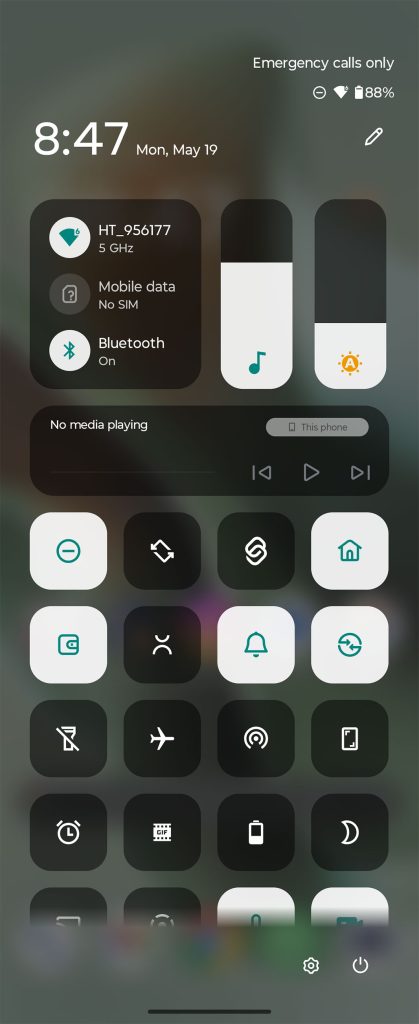
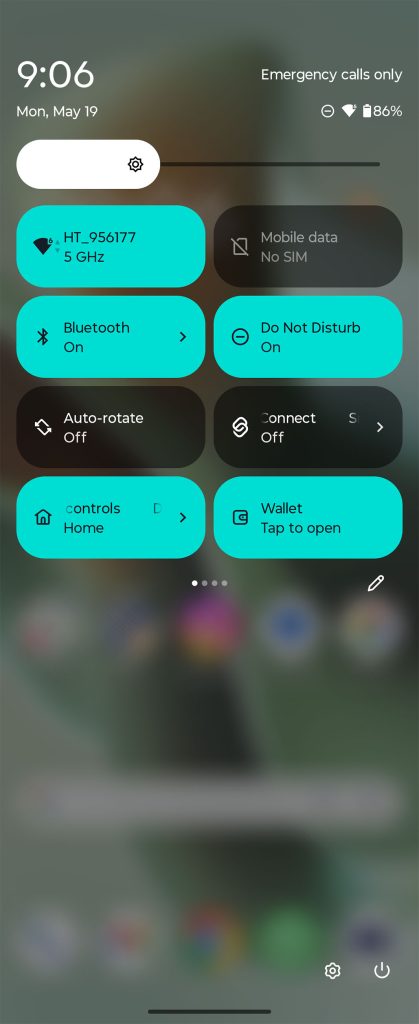
Od Androida 14, Motorola korisnicima daje mogućnost odabira između dva stila za Kontrolni centar, padajući izbornik gdje se nalaze preklopnici za brze postavke. Prema zadanim postavkama, koristi se Kontrolni centar u stilu Pixela, s velikim gumbima i centrom za obavijesti ispod njega. Međutim, možete ovo promijeniti u moderniji stil ako želite, nešto što sve više Android telefona usvaja.
Idite na Postavke > Početni i zaključani zaslon > Kontrolni centar. Ovdje dodirnite Moderni stil, koji će se prebaciti na dvopanelni kontrolni centar, s brzim postavkama na jednoj strani i obavijestima na drugoj. Svaka ploča će zauzeti cijeli zaslon umjesto da ga dijeli, što znači da ćete prema zadanim postavkama moći vidjeti više obavijesti ili preklopnika za brze postavke.
Ako dodirnete ikonu Postavke, također možete postaviti na koju stranu želite obavijesti i brze postavke.
4. Onemogućite mapu Igre
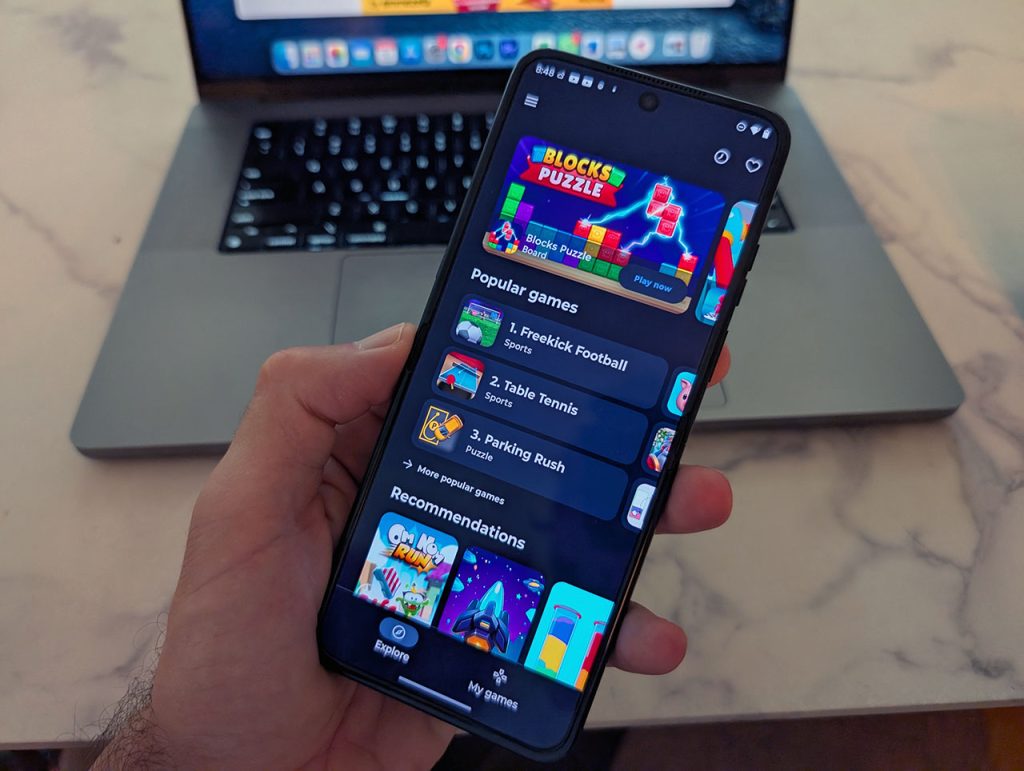
Motorola je odlično obavila posao minimiziranja bloatwarea na svojim telefonima, i obično to nije nešto s čime se morate ekstremno nositi na flagshipovima. Na seriji Razr, najočitiji primjer toga je mapa Igre u ladici aplikacija, koja se generira prema zadanim postavkama.
To zapravo ne bi bio problem, ali mapa ne samo da sadrži vaše igre, već je u osnovi repozitorij za oglase u obliku preporuka igara, zahvaljujući Motorolinoj aplikaciji Igre. Iskreno, to nije za mene, pa je prva stvar koju sam napravio bila da sam to onemogućio, što je prilično jednostavno.
U ladici aplikacija pritisnite tri točke u gornjem desnom kutu i idite na Postavke > Aplikacije, gdje ćete pronaći opciju za isključivanje mape Igre. Nakon što to učinite, ona nestaje iz vaše ladice aplikacija.
5. Postavite vanjski zaslon
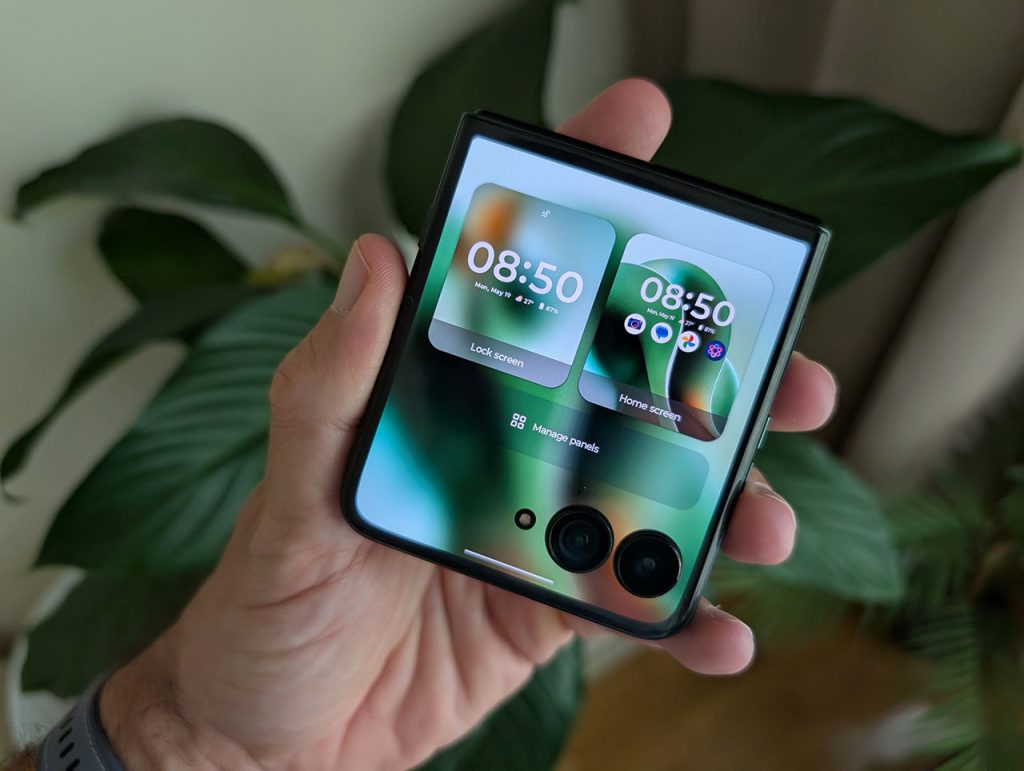
Jedna od najboljih stvari kod posjedovanja preklopnog telefona je vanjski zaslon. Bio je odličan na Razr Plus 2023, postao je bolji na seriji 2024 Razr i nastavlja se poboljšavati s Razr 2025 (zahvaljujući Androidu 15).
Postavljanje vanjskog zaslona na seriji Razr 2025 je jednostavno (otprilike je isto kao što je bilo na Razr Plus 2024), iako će trebati malo posla. Dok je telefon otvoren, idite na Postavke > Vanjski zaslon, gdje ćete pronaći sve najvažnije postavke za vanjski zaslon. Prođite kroz svaku od ovih opcija da biste promijenili svoje početne i zaključane zaslone, prilagodili veličinu zaslona i fonta, promijenili ponašanje poziva i još mnogo toga.
Posebno mi se sviđa Music player, koji postavlja cool animirani prikaz kada svira glazba.
Jedna stvar koju nećete moći učiniti iz ovog izbornika je postavljanje ploča vanjskog zaslona. Za ovo morate zatvoriti telefon. Dodirnite i držite početnu stranicu vanjskog zaslona (ili stisnite zaslon s bilo koje ploče) i pronaći ćete pregled svih svojih aktivnih ploča. Možete ih povlačiti ili dodirnuti Uredi da biste dodali ili izbrisali ploče.
Nakon što završite s upravljanjem pločama, idite na ploču Aplikacije i dodirnite ikonu olovke u kutu. Ovdje ćete moći dodavati aplikacije i prečace aplikacija na ploču, a možete dodirnuti i držati da biste ih rasporedili nakon što ih dodate. Idite na ploču Widgeti da biste učinili isto.
Napomena: možete dodati do tri ploče za svaku od aplikacija i widgeta.
Preporučujemo da se vratite u glavni izbornik Vanjski zaslon da biste postavili ponašanja aplikacija, što će omogućiti aplikacijama da prelaze između zaslona prema zadanim postavkama, ručno ili nikada.
6. Postavite Moto AI
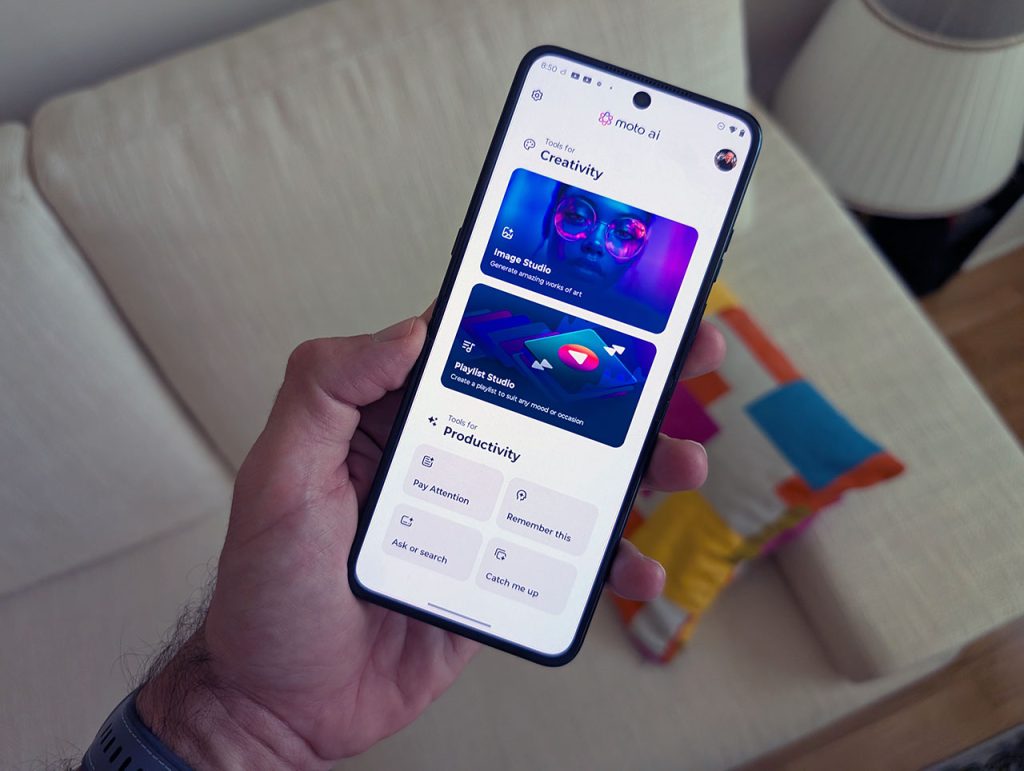
Nakon kratke beta faze, Moto AI je veliki fokus za seriju Razr 2025. Nekima se to može činiti neodoljivim, pogotovo jer već imate Gemini i Perplexity unaprijed učitane na telefonu. Međutim, s Moto AI-jem morate komunicirati samo onoliko koliko želite, a možete dopustiti da izblijedi u pozadinu.
Imamo cijelo objašnjenje za Moto AI koje preporučujemo da pogledate, a koje će proći kroz postavke, mogućnosti i još mnogo toga, tako da možete izvući maksimum (ili minimum) iz njega.
7. Pokrenite Moto AI pomoću AI gumba i Look & Talk
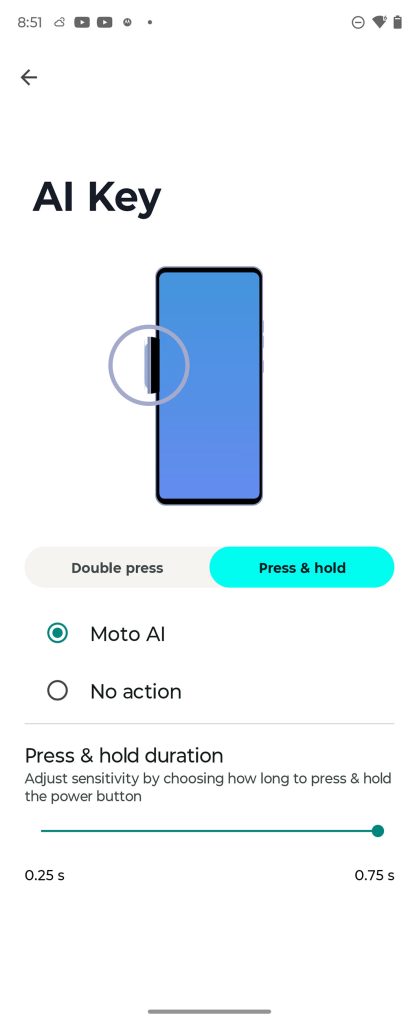
Moto AI je tu u punoj snazi, i iako vam Motorola daje prilično mnogo načina da ga pokrenete, postoje dva koja ćete htjeti omogućiti odmah (a ostale možete zaboraviti, iskreno). Ako imate Motorola Razr Ultra 2025, tada ćete imati pristup objema ovim opcijama.
AI gumb vam omogućuje aktiviranje Moto AI-ja ili određenih značajki Moto AI-ja, ovisno o tome kako ga pritisnete. Idite na Postavke > Pokreti > AI gumb da biste postavili ponašanja. Za sada su vaše mogućnosti ograničene na Pritisni i drži (za aktiviranje Moto AI-ja) i Dvostruki pritisak (za aktiviranje Catch me up ili Pay Attention).
Postavljanje Look & Talk malo je složenije. Idite na Postavke > Moto AI > Pokreni geste > Look & Talk. Da biste uključili ovu značajku, bit će zatraženo da omogućite otključavanje licem na telefonu. Dodirnite Postavi i slijedite upute za skeniranje lica. Nakon što to učinite, Look & Talk bi trebao biti omogućen.
Sada, kada postavite svoj Razr Ultra u način rada Tent ili Stand, on će početi tražiti vaše lice. Nakon što ga izravno pogledate, Moto AI će se pokrenuti i možete početi razgovarati sa svojim telefonom.
Nadalje, možete se vratiti u izbornik Pokreni geste da biste eksperimentirali s drugim gestama, ali predlažemo da se držite ove dvije za Moto AI.
8. Postavite druge geste
Jedna od najboljih stvari kod posjedovanja Motorola telefona su sve cool i jedinstvene geste koje dobivate. To uključuje dvostruko sjeckanje telefona za uključivanje svjetiljke i dvostruko okretanje telefona za uključivanje kamere (iznenadili biste se koliko su ove stvari praktične).
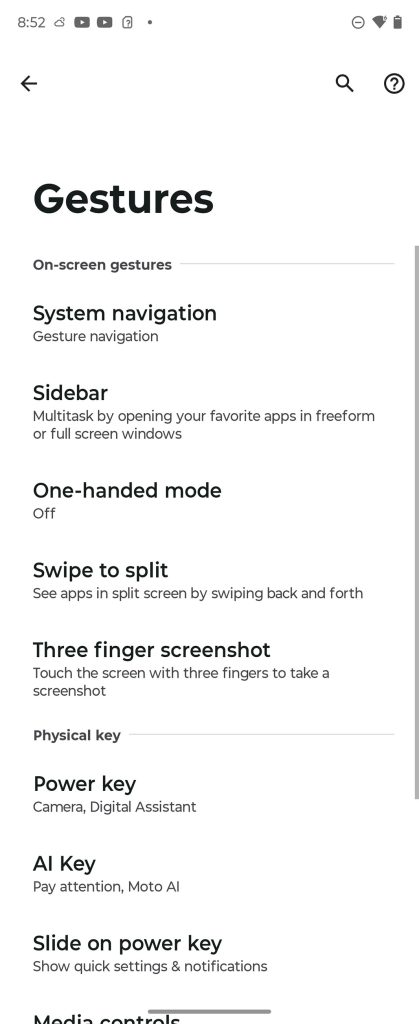
Još bolje je što se sve ove značajke nalaze na jednom mjestu, tako da možete eksperimentirati s onim što vam odgovara. Idite na Postavke > Pokreti da biste provjerili sve opcije gesta koje su vam na raspolaganju. Evo nekih mojih prijedloga:
- [Ako koristite navigaciju gestama] U Navigacija sustavom provjerite je li omogućen Circle to Search. Zatim dodirnite ikonu postavki u Navigacija gestama kako biste osigurali da je povlačenje prstom za pomoćnika uključeno za jednostavan pristup Geminiju bez upotrebe riječi za buđenje.
- Omogućite Sidebar za brzi pristup aplikacijama s gotovo svakog zaslona.
- Za Gumb za uključivanje postavite opciju Pritisni i drži na Izbornik napajanja, jer će prema zadanim postavkama biti postavljen na vašeg digitalnog pomoćnika.
- Omogućite Klizanje na gumbu za uključivanje za Brze postavke i obavijesti.
- Omogućite Brzo pokretanje i postavite ga da otvara aplikaciju ili funkciju po vašem izboru. Radi lakšeg korištenja, koristim ovo za snimanje zaslona, jer je lakše od metode s dva gumba ili tri prsta. Postavite snagu dodira koja vam odgovara.
- Provjerite jesu li uključeni Brzo snimanje i Brza bljeskalica.
9. Postavite i prilagodite način rada Kamkorder
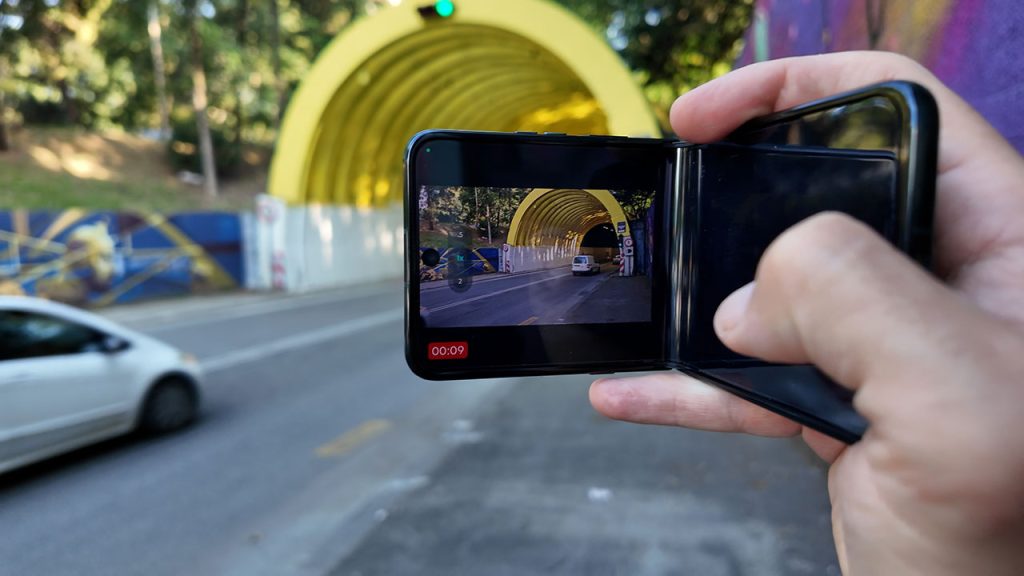
Motorolina serija Razr 2025 koristi prednost oblika preklopnog telefona s načinom rada Kamkorder, koji vam omogućuje snimanje videozapisa preklapanjem telefona pod kutom od 90 stupnjeva i držanjem kao što biste držali kamkorder. Možete čak koristiti donju polovicu za jednostavno povećavanje i smanjivanje pomoću palca, što omogućuje stabilnije iskustvo snimanja videozapisa.
U aplikaciji za kameru dodirnite ikonu u gornjem lijevom kutu, a zatim pritisnite Postavke. Pomaknite se prema dolje i dodirnite Način rada kamkordera. Omogućite ga i uključite Automatsko snimanje ako želite da telefon počne snimati čim okrenete telefon vodoravno i preklopite ga dok je kamera uključena. Također možete odabrati kada želite Pokrenuti snimanje, odmah ili nakon odbrojavanja od 3 sekunde.
10. Koristite masku
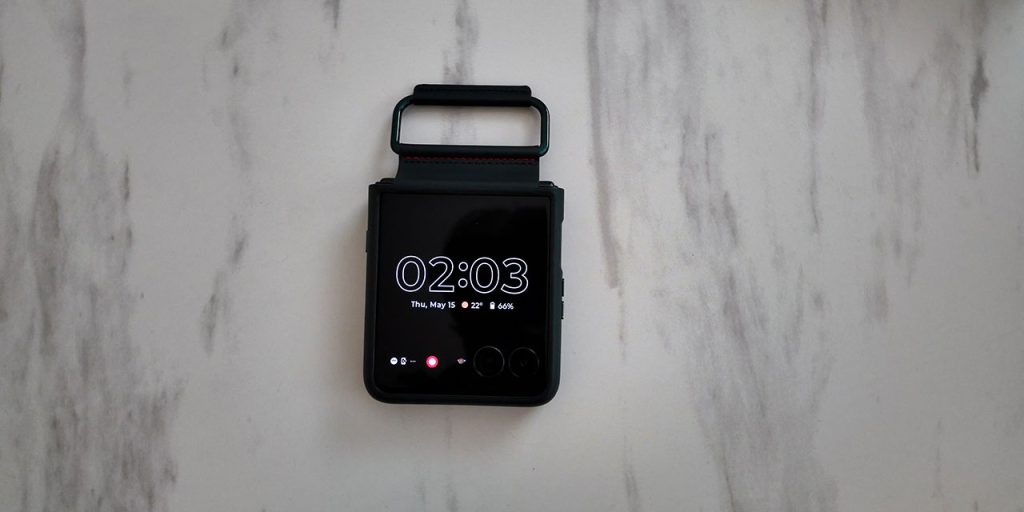
Zaštita je bitna, a pametni telefoni su postali vitalni dijelovi naših života. S telefonima kao što je Razr Ultra 2025 koji koštaju više od 1000 USD, svakako ćete htjeti uložiti u neku zaštitu kako biste spriječili njegovo lomljenje.
Srećom, priroda preklopnih telefona i alternativni materijali koje Motorola koristi znače da se ne morate brinuti o lomljenju stražnje ploče ili primarnog zaslona.
Unatoč tome, u paketu se dobije i zaštitna maskica pa ju i upotrijebite-
Pogledajte i moju iscrpnu recenziju Motoroline nove Ultre: